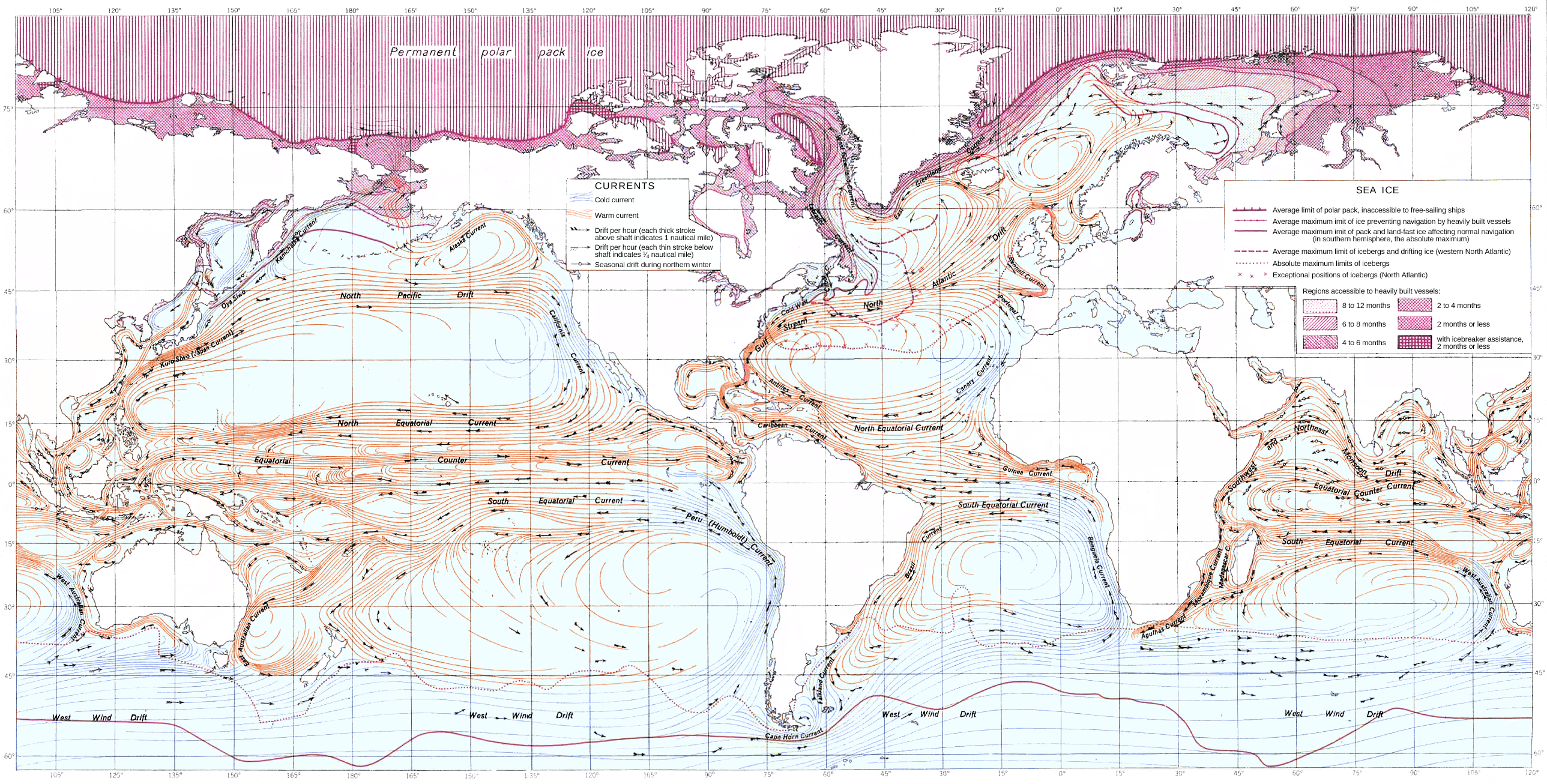
Aufgabe: Konvertierung von PDF (JPG-Komprimierung, Graustufenbild ohne ICC-Profil) in TIFF (lzw, Graustufen, Allgemeines Graustufenprofil für den Plotter).
Lösung:
Acrobat
- Voreinstellungen/Allgemein/Farbmanagement
- Graustufen: Generic Gray Profile (Arbeitsfarbraumprofil merken!)
Acrobat - Stapelverarbeitung:
- Neue Sequenz
- Name vergeben: PDF to TIFF
- 1. Sequenz von Befehlen wählen: Befehle wählen... "Alle Bilder als TIFF exportieren"
- Ziel: Ordner auswählen
- Dateieinstellungen/Graustufen: lzw
- Farbmanagement/Graustufen: Profil einbetten
- Konvertierung/Farbraum: Graustufen
- Konvertierung/Auflösung: Automatisch festlegen
- 2. Befehle anwenden auf: Ausgewählter Ordner: Wählen
- 3. Ausgabespeicherort wählen: Änderungen nicht speichern
Acrobat
- Voreinstellungen/Allgemein/Farbmanagement
- Graustufen: Arbeitsfarbraumprofil wieder auswählen (oder:
Bridge
Bearbeiten/Creative Suite-Farbeinstellungen/Farbeinstellungen synchronisieren)
Durch die Acrobat-Stapelverarbeitung hat sich der Dateiname geändert. Originalname_Seite_1_Bild_0001.tiff. Der gewünschte Name ist aber Originalname.tif.
FileWrangler öffnen
- Ordner in das große Fenster ziehen.
- Building
- Filename: Current
- Trimmer: Trim by 18 from End
- Extension: Custom: tif, Visibility on.
ALTERNATIVE, wenn man nur die Profileinbettung braucht (gefunden unter www.macuser.de):
Funktioniert über ein mit dem System mitgeliefertes Applescript: /Library/Scripts/ColorSync/Embed.app
Hier muss man die zu ändernden Dateien markieren und drauf fallen lassen. Dann wird das gewünschte Profil abgefragt und bei allen Dateien eingesetzt.